(ブログ)【テキスタイルデザイン時短術】4Dbox PLANSの「色まとめ」機能で、布地スキャンから分版・リピート作成までを完全攻略!


テキスタイルデザイナーやプリント生地の開発に携わる皆さま、日々のアートワーク作成でお困りごとはありませんか? – 「スキャンした布地から、シルクスクリーンの型用にきれいに分版(色分解)するのが大変…」
– 「手作業での版分けに時間がかかりすぎて、リピート送りの修正まで手が回らない…」
そんな悩みを解決するのが、テキスタイルデザインソフトウェア「4Dbox PLANS」の『色まとめ』機能です。
今回は、スキャンした布地のフルカラー画像から、「色まとめ(分版)」「図案レタッチ修正」「リピート送り付け」まで、プロが実践する一連のテクニックを分かりやすくご紹介します!
STEP 1:元画像(RGBカラー)の下準備
RGB画像を用意し、事前の下準備で分版・リピートの精度を大きく高めます。

1. 傾きの補正(必須!)
生地目が傾いていると、後のリピート作成時に柄の繋ぎ目がズレてしまいます。まずは生地目に沿ってまっすぐに補正しましょう。
水平・垂直の基準を作る 水平・垂直にしたいライン(目印になるモチーフや糸目)に沿って、「ものさしツール」でドラッグします。

「ものさしツール」で生地目に沿ってドラッグ カンバスを回転させる
イメージ > カンバスを回転 > 角度入力 を選択。ドラッグしたラインを水平(または垂直)にするための数値が自動入力されているので、そのまま「OK」をクリックします。

イメージ > カンバスを回転 > 角度入力 余白をカットする(1リピートの抽出) 回転によってできた周囲の余白を「トリミングツール」で切り抜きます。 1リピート分の柄がある場合は、1リピートを抜き出すようにトリミングしましょう。

周囲の余白を「トリミングツール」で切り抜きます
2. 全体の色補正(明るさのグラデーション・ムラ対策)
スキャナーやカメラの特性による「明るさのムラ」を整え、色まとめの精度を高めるためにコントラストを調整します。
全体の明るさを確認
表示 > リピート設定 を選択し、全体の明るさムラの度合いを確認します。

表示メニュー>リピート設定 レイヤーの準備とレイヤーマスクの追加
「背景」レイヤーを右クリックして「レイヤーを複製」を選択(そのまま「OK」)。複製したレイヤーパネル下部の「レイヤーマスクを追加」ボタンを押し、マスクアイコンを選択します。

レイヤーマスクを追加 グラデーションでマスクに描画
「グラデーションツール」を選択(例:描画色を白・背景色を黒に設定)し、画像の濃淡に合わせてドラッグします。(※表示の変化はまだありません)

グラデーションでマスクに描画 明るさの最終調整
イメージレイヤーのアイコンを選択し、画質調整 > 明るさ・コントラスト(またはレベル補正)でトーンを整えて「OK」をクリックします。
部分的な明るさのムラをあらかじめ平坦にしておくことで、この後の自動色まとめの精度が格段にアップします。

画質調整 > 明るさ・コントラスト
3. ノイズの軽減
生地特有の織り目やザラザラ感(ノイズ)は、色まとめ(分版時)に不要なドットとして拾われてしまいます。
レイヤーパネルを右クリックし、「すべてのレイヤーを統合」を選択します。

すべてのレイヤーを統合 フィルター > 明るさの中央値 を選択。中間の明るさ半径(1〜5)を設定して「OK」をクリックします。
ディテールを保ったまま、色まとめがしやすい滑らかな状態に仕上がります。

フィルター > 明るさの中央値
4. サイズと解像度の決定
仕上がりの1リピートサイズが決まっている場合は、あらかじめ イメージ > 画像解像度 または カンバスサイズ でサイズを調整しておきます。
STEP 2:『色まとめ』機能で自動&手動分版
下準備ができたら、いよいよ分版作業です。モジュール > 色まとめ を選択し、画像の特性に合わせて最適なアプローチを選びます。
A. 自動色まとめ
色数(〜255色)を指定して「色拾い」をクリック。「間隔」スライダーで範囲を調整し、「ドキュメント作成」で実行。

B. バリエーション
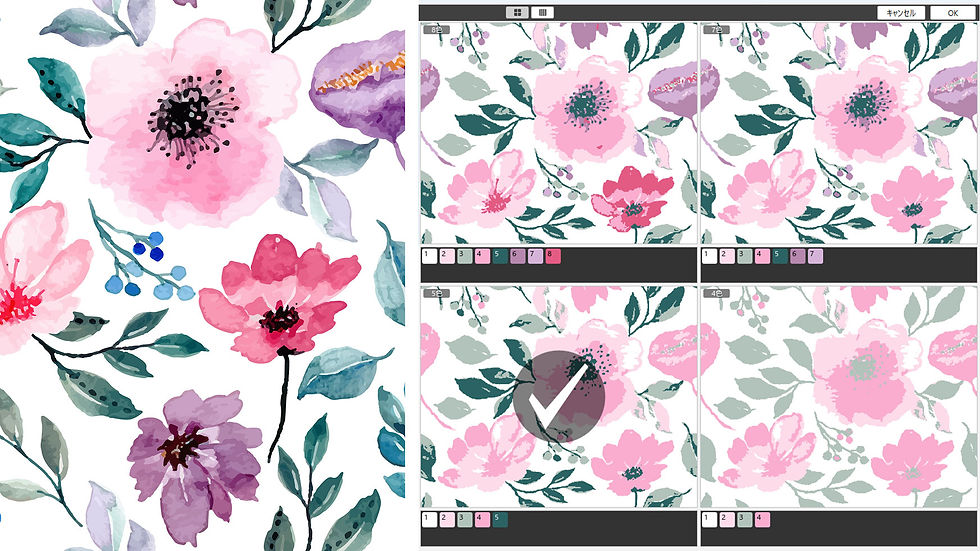
「バリエーション」で色数・間隔の異なる5候補を表示。最適な画像を選んで「✓」→「OK」→「ドキュメント作成」。

C. 手動色まとめ
「スポイトツール」で許容量(0〜100%)を設定し、必要な色を1色ずつクリック抽出して「ドキュメント作成」。

※今回はシルクスクリーン向けの「ベタ」で作成。(「ディザ」「カラーマスク」も選択可)
STEP 3:『レタッチ』機能で元画像と比較しながら美しく修正
変換されたインデックス画像を確認し、細かい部分の微調整を行います。
レタッチ画面を開く
モジュール > レタッチ を選択します。画面左に「元のRGBカラー画像」、右に「色まとめ画像」が並んで表示されるため、元絵のニュアンスを確認しながら作業できます。

モジュール > レタッチ(ノイズ除去前) 全体のノイズを一括除去する
オプションバーの「ノイズ除去」で範囲(小/中/大)・強度(弱/中/強)を選び、散らばった色を一括自動クリア。

ノイズ除去後 スムージングツールで境界線のガタツキを整える
「ぼかしツール」のオプションにある「スムージングツール」を使用します。ガタついた線の上をなぞるだけで、滑らかで綺麗な輪郭線へと仕上がります。

スムージングツールで境界線のガタツキを整える 「指定色」機能でピンポイント描画
選択した色だけに塗りが適用される「指定色」を使い、はみ出しを気にせず素早く修正します。

「指定色」機能でピンポイント描画 完了して戻る
修正が終わったら、画面上の「完了」ボタンを押してメイン画面に戻ります。

レタッチ修正の完成
STEP 4:リピート(送り)設定と繋ぎ目の最終仕上げ
メイン画面に戻り、いよいよリピート(送り)表示の設定と最終調整に入ります。
リピート表示の設定
表示 > リピート設定 を選択。パターンの「方向」と「シフト」を設定します。

表示 > リピート設定 繋ぎ目のシームレス修正
画面上で実際に柄が連続配置(リピート表示)された状態を確認しながら、不自然な繋ぎ目を描画ツールで編集します。

繋ぎ目のシームレス修正
4Dbox PLANSなら、リピート表示させた状態のまま繋ぎ目を直接シームレスに修正・描画できるため、ストレスフリーで完成度の高いリピート図案データが完成します!

まとめ:4Dbox PLANSで分版・リピート作業を劇的に効率化
手作業で行うと膨大な時間がかかる「布スキャンからの分版」や「繋ぎ目の修正」も、4Dbox PLANSの『色まとめ』『レタッチ』『リピート描画』の連携機能を使えば、驚くほどスピーディかつ正確に仕上げることができます。
さらに、色まとめを行ったデータはそのまま「カラーバリエーション展開(配色作成)」や「配色編集」の工程へスムーズに移行できるため、デザインの幅を広げる作業も一気に行えます。
「分版作業の時間を短縮したい」「もっと直感的にテキスタイルデザインを仕上げたい」というデザイナーの皆さま、ぜひこのテクニックを日々の業務にお役立てください!

PLANSユーザーの方へ
PLANSのヘルプメニューから、オンラインヘルプをご確認ください。より詳しい使い方や設定方法をご覧いただけます。
関連記事