
(ブログ)デザインの迷いが一瞬で消える!色まとめの「バリエーション」

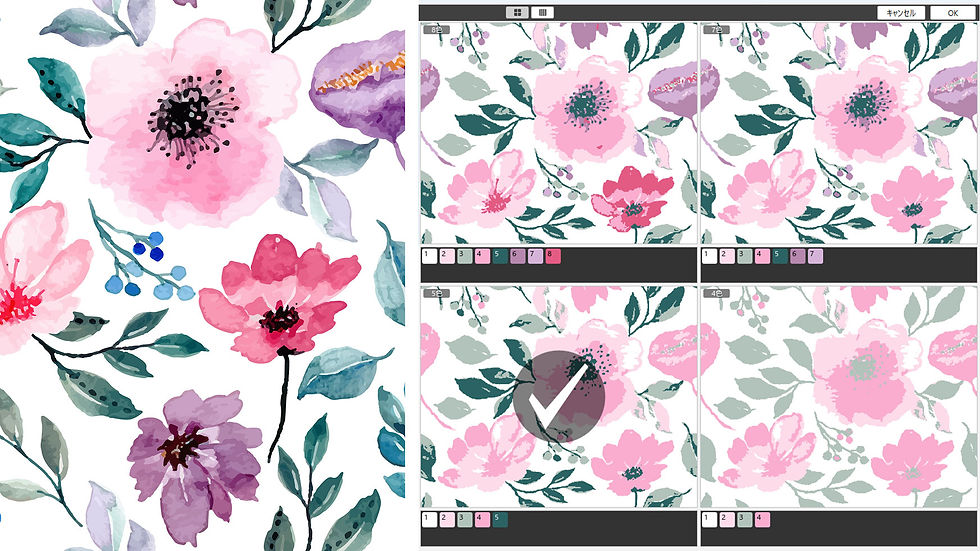
テキスタイルやグラフィックのデザインで、避けて通れない作業のひとつ、「色まとめ(減色・色分解)」。
「全体の雰囲気を崩さずに色数を減らしたいけれど、どのバランスがベストか分からない……」
「いくつかパターンを作って見比べたいけれど、1つずつ設定を変えて試すのは面倒……」
そんなデザイナーのリアルな悩みを解決してくれる機能「バリエーション」が、最新アップデート(ver 4.26)の色まとめに追加されました!
今回は、作業効率と提案の質をグッと引き上げる、色まとめ機能の魅力と使い方をご紹介します。
「バリエーション機能」ってなに?
一言で言うと、「PLANSが自動で5つの色まとめ案を 同時に提案してくれる機能」です。
これまでは、色数や色相の間隔を自分で1パターンずつ微調整しながら結果を確認する必要がありました。しかしこれからは、ボタンを1回クリックするだけで、元画像(左上)と一緒に、少しずつ条件を変えた5つのバリエーションが画面に並びます。
ユーザーは、その中から「これが一番イメージに近い!」と思うものを視覚的に選ぶだけでOK。デザインの迷子になる時間を圧倒的に減らしてくれます。

【操作】
使い方はとてもシンプルです。
モジュールメニュー >「色まとめ」を選択します。
「バリエーション」ボタンをクリック。すると、元画像と5つの色まとめ案が表示されます。
色数や(色相の)間隔をスライダーで微調整し、気に入った画像をクリックして「✓」マークを入れ、「OK」ボタンを押すだけで適用されます。
好みに合わせて「基準」を切り替え
画面内のラジオボタンを切り替えることで、「何を基準にした5つのバリエーションを見たいか」をコントロールできます。
「色数」を基準にする場合: 自分が設定したベースの色数から、「1色ずつ減らした」5パターンのバリエーションを表示します。「画質を保ったまま、どこまで色数を削れるか」を見極めたいときに最適です。
「間隔」を基準にする場合: 設定した色相の間隔をもとに、「前後の色相の間隔」を変えたバリエーションを表示します。「同じ色数でも、拾う色が変わるとどうなるか」のイメージが視覚的に確認できます。

直感で選べるから、クライアントへの提案もスピーディーに!
「頭の中で想像する」から「並んだ選択肢から直感で選ぶ」スタイルへ。
このバリエーション機能を使えば、自分で試行錯誤する時間が削減されるだけでなく、社内でのミーティングやクライアントへのカラー提案の際にも「こういう方向性もありますが、どれが好みですか?」とスムーズに提示できるようになります。
「色まとめ作業がちょっと苦手……」「配色をもっと効率化したい!」という方は、ぜひ新しくなったバリエーション機能をお試しください!

PLANSユーザーの方へ
PLANSのヘルプメニューから、オンラインヘルプをご確認ください。より詳しい使い方や設定方法をご覧いただけます。
関連記事

