
(ブログ)モザイクとドビー織りでジャガード織りをシミュレーションする


デザイン機能の「モザイク」とテキスタイル機能の「ドビー織り」を組み合わせると、ジャガード織りのシミュレーションが作成できます。
図案ひとつから、色まとめ、モザイク、パターン流し込みの3つのデザインのツールと、テキスタイルのドビー織りを組み合わせます。
「ジャガード」と聞くと難しそうに感じるかもしれませんが、一つ一つの機能を追っていくと、意外と簡単に、感覚的な手順でイメージが出来上がります!ぜひご覧ください。
1. 色まとめでインデックスカラーへ変換する
まずは元図案をインデックスカラーへ変換します。
このあとモザイクに変換するのをスムーズにするのと、最終的に色ごとに組織を流し込んでいくので、色数を絞るためです。

モジュールメニュー>色まとめを選択します。
任意の色数まで色をまとめていきます。
今回は3色で色をまとめました。
2. モザイクへ変換する
次にモザイクへ変換します。
モジュールメニュー>モザイク作成を選択します。

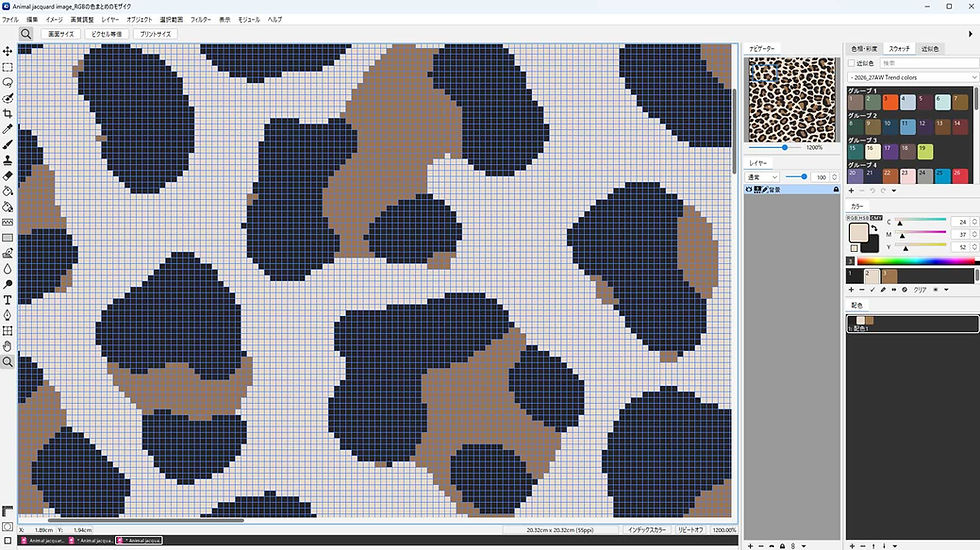
マス目の一列が糸一本分の表現になります。
3. パターン塗りつぶしツールで組織図を作成
色まとめ、モザイク変換で下準備をしたら、色ごとに組織を流し込みます。
パターン塗りつぶしツールを選択します。
使用したい組織を選択し、流し込みたい箇所をクリックすると、
バケツツールの要領で組織を流し込むことができます。


最大タテヨコそれぞれ5色での塗り分けが可能です。

塗り分けができました。
ここまでで組織の準備は完了です。
4.ドビー織りに組織を貼り付ける
新規>テキスタイル>ドビーを選択し、新規テキスタイルのファイルを開きます。
そのまま組織に、先ほど塗りつぶした絵をコピー&ペーストすると、そのまま組織としてペーストされます。

あとは使用したい糸を準備して入力していくと、イメージの完成です。

この基本の流れに沿っていけば、どんな柄も簡単にイメージ化できます!
ジャガードシミュレーション、ぜひお試しください。
PLANSユーザーの方へ
PLANSのヘルプメニューから、オンラインヘルプをご確認ください。より詳しい使い方や設定方法をご覧いただけます。
関連記事

(ブログ)モザイク変換とニットへの変換
